본문 바로가기
StudioLink
StudioLinkHanglishPhotoAtticPhotoMaster GT
시작 가이드지원

StudioLink · 연결

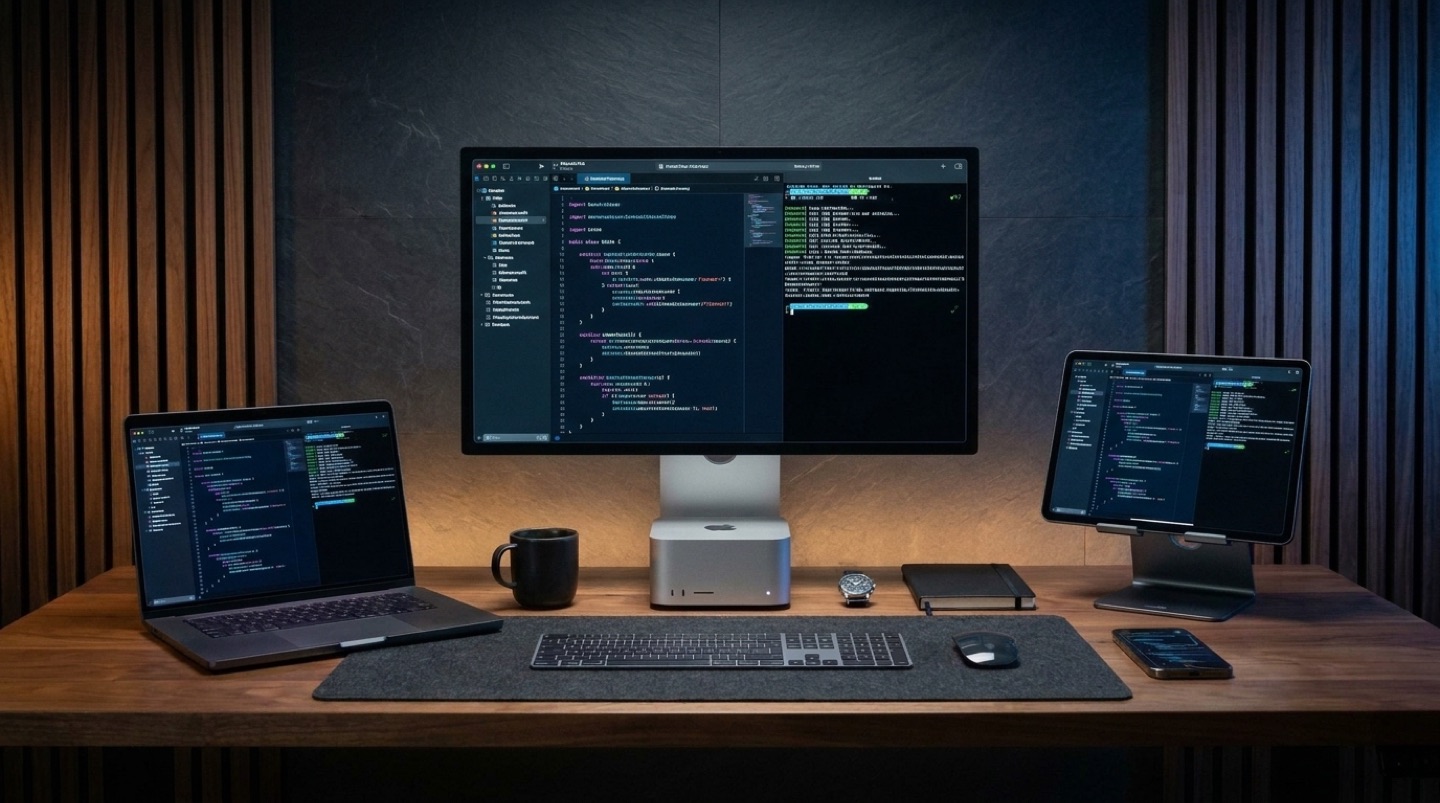
Mac은 작업중 책상 위에.
하던 일은 '똑같이' 내 손안에.

Mac 화면을 실시간으로 보고, 터치와 키보드로 하던 작업을 이어가세요.

시작 가이드작동 방식 보기
iPadVieweriPhoneViewerWireless · P2P Direct

Mac Host

LIVE
pointer.jsbridge.tsP2P
1 function mirror(x, y) {
2   const pos = { x, y };
3   host.moveTo(pos);
4   viewer.moveTo(pos);
5 }
● SyncUTF-8 · JS
Wireless

iPad Viewer

SYNC
pointer.jsbridge.tsP2P
1 function mirror(x, y) {
2   const pos = { x, y };
3   host.moveTo(pos);
4   viewer.moveTo(pos);
5 }
● SyncUTF-8 · JS

iPhone

bridge.ts
● P2P
Mac의 코드 위에서 포인터를 움직이거나 탭해 iPad 쪽 반응을 보세요.
X 34% · Y 53%예시 연결 중
소개작동 방식외부 연결설치 환경자주 묻는 질문

Mac의 작업 화면이 다른 기기로 이어지는 과정

같은 Wi-Fi에 연결한 Mac을 등록하고, iPad나 iPhone을 Viewer로 사용합니다.

01화면 공유 준비
StudioLink HostON · P2P
Mac · MacBook
✓ Screen Recording · Ready✓ Accessibility · Ready✓ iPad · iPhone · Wireless
02기기 등록
Mac HostMac HostQR 표시
QR
ViewerMac 선택
03화면과 조작
Mac → iPad · iPhoneLIVE SYNC
iPad · iPhone
Mac 화면 · HostViewer · 터치 · 키보드
01화면 공유 준비
StudioLink HostON · P2P
Mac · MacBook
✓ Screen Recording · Ready✓ Accessibility · Ready✓ iPad · iPhone · Wireless

Mac에서 화면을 공유합니다

작업 중인 Mac에서 Host를 실행합니다. 화면을 보거나 조작하는 데 필요한 권한을 앱 안내에서 확인하세요.

02기기 등록
Mac HostMac HostQR 표시
QR
ViewerMac 선택

QR로 기기를 등록합니다

Viewer를 열고 Mac Host에 표시된 QR을 등록합니다. 등록한 Mac은 Viewer의 기기 목록에서 고를 수 있습니다.

03화면과 조작
Mac → iPad · iPhoneLIVE SYNC
iPad · iPhone
Mac 화면 · HostViewer · 터치 · 키보드

다른 화면에서 작업을 이어갑니다

Viewer에서 Mac 화면을 보고 필요한 곳을 클릭하거나 스크롤합니다. 짧은 입력은 화면을 보고 바로 이어갈 수 있습니다.

주요 기능

터치와 트랙패드로 조작

Viewer에서 등록된 Mac을 열고 포인터를 움직여 클릭, 드래그, 스크롤할 수 있습니다.

키보드로 입력

Viewer의 키보드로 Mac 앱에 입력하거나 기본 단축키를 사용할 수 있습니다.

작업에 맞게 보는 화면

세션 설정에서 화면 보기 방식, 해상도, 목표 프레임레이트를 조절합니다. 옵션과 실제 화질은 기기와 연결 상태에 따라 달라집니다.

사용 조건

Mac Host → iPad·iPhone Viewer

아래 시작 가이드는 같은 Wi-Fi에서의 연결을 기준으로 합니다. 앱에서 기기를 승인하고 Mac의 화면 공유·조작에 필요한 권한을 확인하세요.

외부 연결이 어려울 땐 Cloudflare 릴레이

다른 Wi-Fi나 셀룰러에서 직접 연결이 자주 실패한다면 Mac Host에 릴레이를 설정할 수 있습니다. 기본 모드인 Both — P2P 우선에서 직접 연결을 먼저 시도하세요.

MacStudioLink Host
P2P / Relay
CloudflareRelay Worker
TLS
iPad · iPhoneViewer

Mac Host에서 설정하기

  1. 릴레이 연결 설정 열기

    StudioLink Host에서 설정 → 네트워크 → 릴레이로 이동해 릴레이 연결 설정을 누르세요.

  2. Cloudflare 계정 연결

    브라우저에서 Cloudflare에 로그인하고 권한을 승인합니다. 계정이 여러 개라면 사용량을 기록할 계정을 선택하세요.

  3. 릴레이 발급 확인 후 다시 연결

    Mac 앱에서 릴레이 구성 및 발급 확인을 누르세요. 준비가 끝나면 승인된 iPhone이나 iPad에서 Both — P2P 우선으로 다시 연결하세요.

연결 모드

Both — P2P 우선
직접 연결을 먼저 시도합니다. 연결 협상이 실패하거나 시간 초과되면 설정한 릴레이로 다시 시도합니다.
P2P Only
직접 연결만 사용합니다.
Relay Only
설정한 릴레이만 사용합니다. 중계 동작을 확인할 때도 쓸 수 있습니다.

외부 접속에 필요한 것

Apple 계정, 해당 기능을 제공하는 Mac Host 빌드, Host의 클라우드 외부 접속 설정, Viewer 기기 승인이 필요합니다. Cloudflare 계정은 Mac Host에서 연결합니다.

연결 상태가 외부 중계로 표시되면 릴레이를 사용 중입니다. 사용량은 선택한 Cloudflare 계정에 기록되고 요금이 발생할 수 있습니다.

Cloudflare에서 사용량과 요금 확인

설치 환경

Mac Host

화면을 공유하는 Mac에서 실행합니다. 빌드 기준 macOS 14 이상.

설치 안내 보기

iPad Viewer

Mac 화면을 보고 조작하는 iPad에서 실행합니다. 빌드 기준 iPadOS 15 이상.

설치 안내 보기

iPhone Viewer

상태 확인과 짧은 입력에 사용할 수 있습니다. 빌드 기준 iOS 15 이상.

설치 안내 보기

Androidlink

같은 네트워크에서 연결한 시험 사례가 있습니다.

연결 안내 보기

Windows

초기 시험 후보로 다뤄진 환경입니다.

연결 안내 보기

자주 묻는 질문

어느 기기에 Host를 실행하나요?

화면을 보내는 Mac에는 Host, 화면을 받는 iPad나 iPhone에는 Viewer를 실행하세요.

기기 목록에 Mac이 안 보여요.

Mac에서 Host가 실행 중인지 확인하고 두 기기가 같은 Wi-Fi에 연결되어 있는지 살펴보세요. Viewer에서 QR 등록 여부도 확인하세요.

화면은 보이는데 클릭이나 입력이 안 돼요.

Mac의 시스템 설정에서 개인정보 보호 및 보안 → 손쉬운 사용을 열고 StudioLink에 권한이 부여됐는지 확인하세요.

같은 Wi-Fi가 아니어도 연결할 수 있나요?

외부 접속을 제공하는 환경에서는 Apple 계정, Host의 외부 접속 설정과 기기 승인이 필요합니다. 첫 연결은 같은 Wi-Fi에서 시작하세요.

Cloudflare 릴레이 설정 보기

StudioLink 시작하기

같은 Wi-Fi에서 기기를 등록하고 Mac의 화면 공유·조작 권한을 확인합니다.

개인정보처리방침이용약관계정 및 데이터 삭제
시작 가이드 지원 보기
StudioLink
앱시작 가이드지원StudioLink 개인정보처리방침StudioLink 이용약관사이트 개인정보처리방침계정 및 데이터 삭제
지원 언어 한국어 English 日本語 简体中文 繁體中文 Русский Español Français Deutsch Português Italiano Tiếng Việt Bahasa Indonesia