
Comparte la pantalla desde tu Mac
Inicia Host en el Mac con el que trabajas y revisa los permisos guiados necesarios para ver la pantalla y controlar la entrada.
StudioLink · Conexión
Visualiza la pantalla de tu Mac en tiempo real y sigue trabajando con gestos táctiles y teclado.
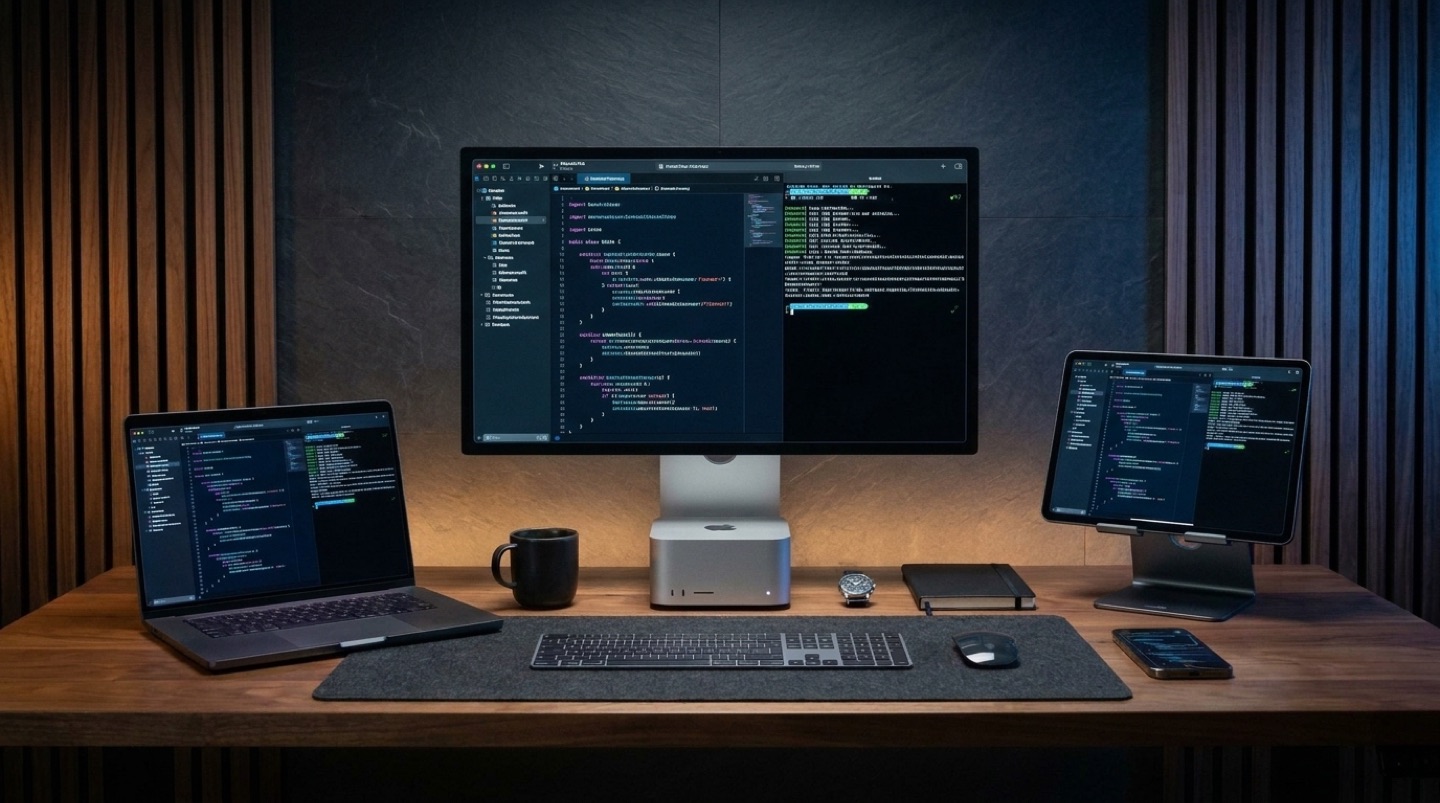
Mac Host
LIVEiPad Viewer
SYNCiPhone
Vincula un Mac en la misma red Wi-Fi y usa tu iPad o iPhone como un Viewer ágil y preciso.
Inicia Host en el Mac con el que trabajas y revisa los permisos guiados necesarios para ver la pantalla y controlar la entrada.
Abre Viewer y escanea el código QR mostrado por Mac Host. Los Mac vinculados aparecen de inmediato en tu lista de dispositivos.
Ve la pantalla de tu Mac en Viewer para hacer clic, desplazarte y realizar ediciones rápidas sin volver al escritorio.
Abre un Mac emparejado en Viewer para mover el puntero, hacer clic, arrastrar y desplazarte con fluidez.
Escribe en las apps del Mac desde el teclado de Viewer y utiliza los atajos esenciales.
Ajusta el modo de vista, la resolución y la tasa de fotogramas objetivo en los ajustes de sesión. La nitidez real depende del dispositivo y la red.
Mac Host → iPad · iPhone Viewer
La siguiente guía cubre la conexión en la misma red Wi-Fi. Aprueba tu dispositivo en la app y verifica los permisos de pantalla y entrada en Mac.
Si las conexiones directas punto a punto suelen fallar en datos móviles o redes Wi-Fi externas, configura un relay en tu Mac Host. Mantén el modo predeterminado Ambos — P2P primero para intentar siempre primero la conexión directa.
En StudioLink Host, ve a Ajustes → Red → Relay y selecciona Configurar conexión Relay.
Inicia sesión en Cloudflare desde tu navegador y aprueba el acceso. Si administras varias cuentas, elige la cuenta donde se facturará el uso.
Haz clic en Verificar aprovisionamiento de Relay en la app de Mac. Cuando esté listo, reconéctate desde un iPhone o iPad aprobado usando Ambos — P2P primero.
Requiere una cuenta de Apple, una versión de Mac Host compatible con acceso remoto, Cloud Remote Access activado en Host y un dispositivo Viewer aprobado. Conecta Cloudflare desde Mac Host.
Cuando el estado muestra External Relay, el enrutamiento por relay está activo. El consumo se registra en la cuenta de Cloudflare elegida y puede generar cargos de Cloudflare.
Consultar uso y facturación en CloudflareSe ejecuta en el Mac que comparte su pantalla. Objetivo de compilación: macOS 14 o posterior.
Visualiza y controla tu Mac desde el iPad. Objetivo de compilación: iPadOS 15 o posterior.
Práctico para revisiones rápidas y entradas breves. Objetivo de compilación: iOS 15 o posterior.
Probado en conexiones de red local.
Evaluado como plataforma candidata inicial.
Ejecuta Host en el Mac que comparte su pantalla y Viewer en el iPad o iPhone que la recibe.
Comprueba que Host esté abierto, que ambos dispositivos compartan la misma red Wi-Fi y que el emparejamiento por QR se haya completado.
Abre Ajustes del Sistema → Privacidad y seguridad → Accesibilidad en tu Mac y verifica que StudioLink esté activado.
El acceso remoto requiere una cuenta de Apple, configurar el acceso remoto en Host y un dispositivo Viewer aprobado. Comienza primero con el emparejamiento en la misma red Wi-Fi.
Ver configuración de relay de CloudflareEmpareja los dispositivos en la misma red Wi-Fi y activa los permisos de pantalla y control de entrada en Mac.