
Bildschirm vom Mac freigeben
Starte Host auf deinem Arbeits-Mac und prüfe die geführten Berechtigungen für Anzeige und Eingabesteuerung.
StudioLink · Verbinden
Sieh dein Mac-Display in Echtzeit und arbeite per Touch und Tastatur weiter.
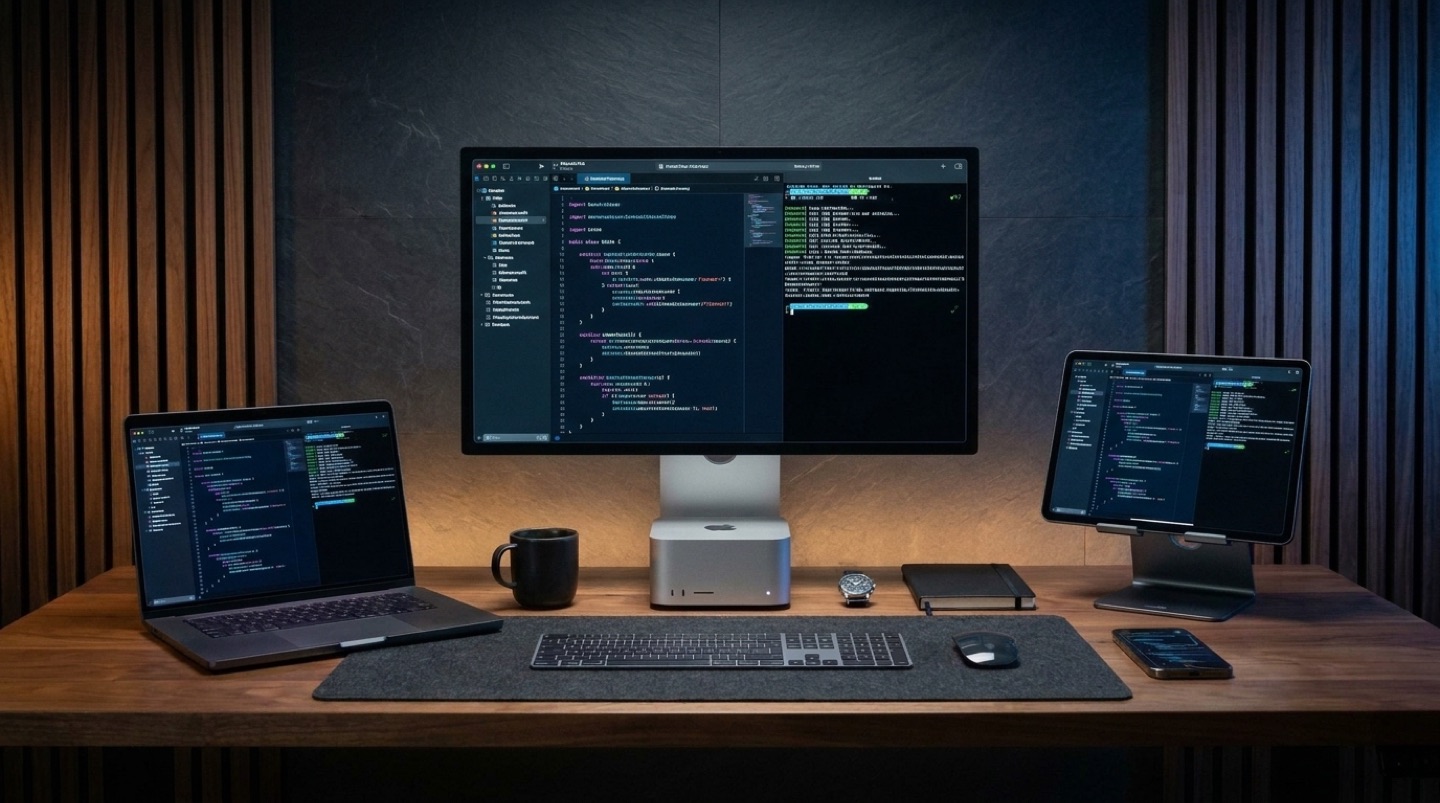
Mac Host
LIVEiPad Viewer
SYNCiPhone
Kopple einen Mac im selben WLAN und nutze dein iPad oder iPhone als reaktionsschnellen Viewer.
Starte Host auf deinem Arbeits-Mac und prüfe die geführten Berechtigungen für Anzeige und Eingabesteuerung.
Öffne Viewer und scanne den QR-Code auf deinem Mac Host. Gekoppelte Macs erscheinen sofort in deiner Viewer-Geräteliste.
Sieh dein Mac-Display im Viewer, klicke, scrolle und nimm kurze Änderungen vor, ohne an den Schreibtisch zurückzukehren.
Öffne einen gekoppelten Mac im Viewer, um den Zeiger flüssig zu bewegen, zu klicken, zu ziehen und zu scrollen.
Tippe über die Viewer-Tastatur direkt in Mac-Apps und nutze wichtige Kurzbefehle.
Passe Ansichtsmodus, Auflösung und Ziel-Bildrate in den Sitzungseinstellungen an. Die tatsächliche Schärfe hängt von Gerät und Netzwerk ab.
Mac Host → iPad · iPhone Viewer
Die folgende Startanleitung beschreibt die Verbindung im selben WLAN. Gib dein Gerät in der App frei und prüfe die Mac-Berechtigungen für Bildschirmfreigabe und Eingabe.
Wenn direkte Peer-to-Peer-Verbindungen über Mobilfunk oder fremdes WLAN häufig scheitern, richte in deinem Mac Host ein Relay ein. Lass den Standardmodus Beides — P2P zuerst aktiv, damit immer zuerst eine direkte Verbindung versucht wird.
Öffne in StudioLink Host Einstellungen → Netzwerk → Relay und wähle Relay-Verbindung konfigurieren.
Melde dich im Browser bei Cloudflare an und bestätige den Zugriff. Wenn du mehrere Konten verwaltest, wähle das Konto, über das die Nutzung abgerechnet werden soll.
Klicke in der Mac-App auf Relay-Bereitstellung prüfen. Sobald alles bereit ist, verbinde dich von einem freigegebenen iPhone oder iPad mit Beides — P2P zuerst neu.
Erfordert ein Apple-Konto, eine Mac Host-Version mit Fernzugriff, aktiviertes Cloud Remote Access im Host sowie ein freigegebenes Viewer-Gerät. Verbinde Cloudflare direkt in Mac Host.
Zeigt der Status External Relay an, ist das Relay-Routing aktiv. Die Nutzung wird deinem gewählten Cloudflare-Konto zugeordnet und kann Cloudflare-Gebühren verursachen.
Nutzung und Abrechnung bei Cloudflare prüfenLäuft auf dem Mac, der seinen Bildschirm teilt. Build-Ziel: macOS 14 oder neuer.
Sieh und steuere deinen Mac vom iPad aus. Build-Ziel: iPadOS 15 oder neuer.
Praktisch für kurze Checks und schnelle Eingaben. Build-Ziel: iOS 15 oder neuer.
Getestet über lokale Netzwerkverbindungen.
Als frühe Kandidaten-Plattform evaluiert.
Starte Host auf dem Mac, der seinen Bildschirm teilt, und Viewer auf dem iPad oder iPhone, das ihn empfängt.
Prüfe, ob Host läuft, beide Geräte im selben WLAN sind und die QR-Kopplung abgeschlossen wurde.
Öffne auf dem Mac Systemeinstellungen → Datenschutz & Sicherheit → Bedienungshilfen und prüfe, ob StudioLink aktiviert ist.
Für den Fernzugriff brauchst du ein Apple-Konto, die Fernzugriff-Einrichtung im Host und ein freigegebenes Viewer-Gerät. Beginne zuerst mit der Kopplung im selben WLAN.
Cloudflare-Relay einrichtenKopple Geräte im selben WLAN und aktiviere die Mac-Freigaben für Bildschirm und Eingabesteuerung.