
Partagez l’écran depuis votre Mac
Lancez Host sur le Mac utilisé et vérifiez les autorisations guidées nécessaires à l’affichage et au contrôle d’entrée.
StudioLink · Connexion
Affichez l’écran de votre Mac en temps réel et continuez à travailler au tactile et au clavier.
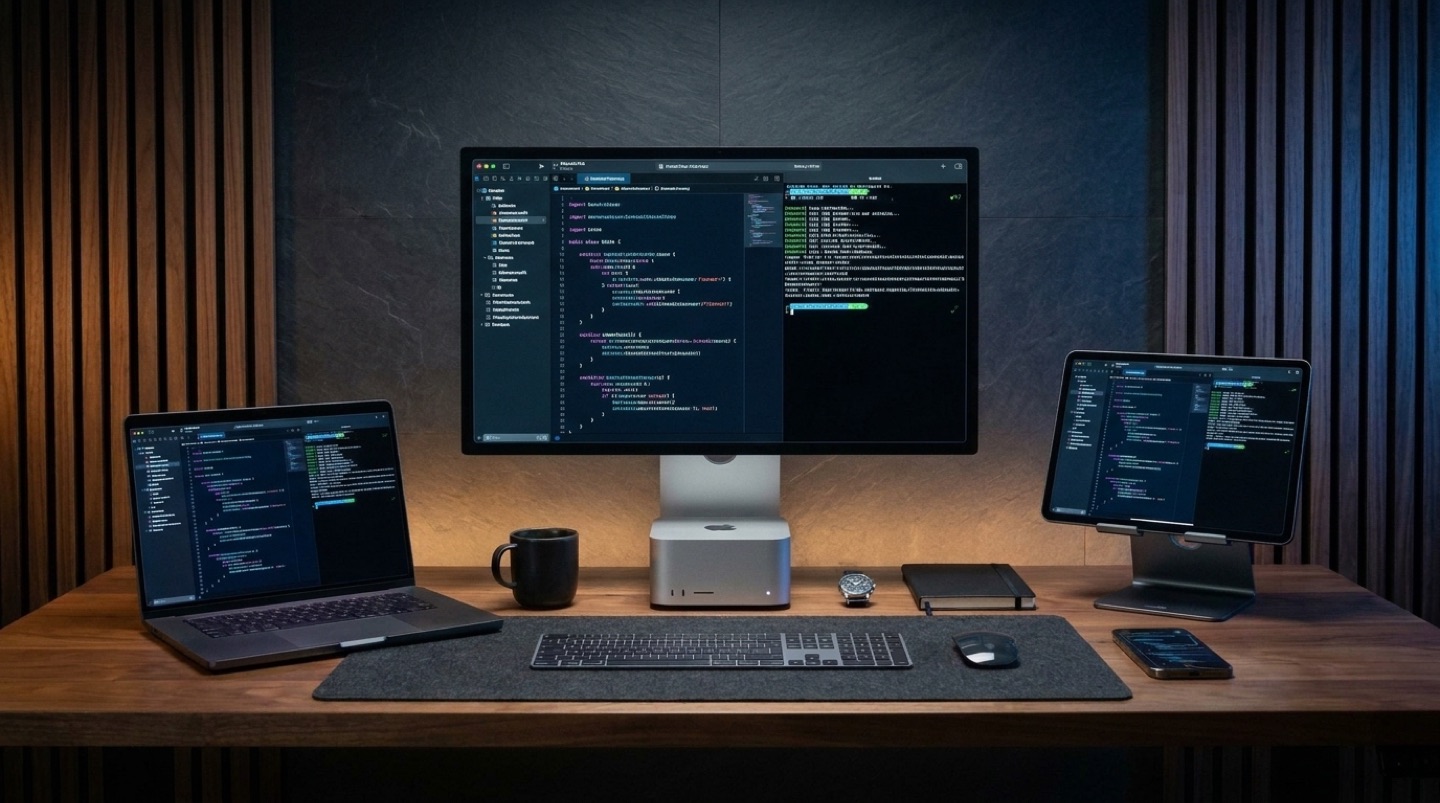
Mac Host
LIVEiPad Viewer
SYNCiPhone
Associez un Mac sur le même réseau Wi-Fi et utilisez votre iPad ou iPhone comme un Viewer réactif.
Lancez Host sur le Mac utilisé et vérifiez les autorisations guidées nécessaires à l’affichage et au contrôle d’entrée.
Ouvrez Viewer et scannez le code QR affiché par Mac Host. Les Mac associés apparaissent aussitôt dans la liste de Viewer.
Consultez l’écran de votre Mac dans Viewer pour cliquer, faire défiler et effectuer des modifications rapides sans revenir au bureau.
Ouvrez un Mac associé dans Viewer pour déplacer le pointeur, cliquer, glisser et défiler avec fluidité.
Tapez dans vos apps Mac depuis le clavier de Viewer et utilisez les raccourcis essentiels.
Réglez le mode d’affichage, la résolution et la fréquence d’images cible dans les paramètres de session. La netteté réelle dépend de l’appareil et du réseau.
Mac Host → iPad · iPhone Viewer
Le guide ci-dessous concerne la connexion sur le même réseau Wi-Fi. Approuvez votre appareil dans l’app et vérifiez les autorisations de partage d’écran et de saisie sur Mac.
Si les connexions directes pair-à-pair échouent souvent sur réseau cellulaire ou Wi-Fi externe, configurez un relais dans votre Mac Host. Conservez le mode par défaut Les deux — P2P d’abord afin que les connexions directes soient toujours tentées en priorité.
Dans StudioLink Host, allez dans Réglages → Réseau → Relay puis choisissez Configurer la connexion Relay.
Connectez-vous à Cloudflare dans votre navigateur et approuvez l’accès. Si vous gérez plusieurs comptes, sélectionnez celui qui supportera la facturation.
Cliquez sur Vérifier le provisionnement Relay dans l’app Mac. Une fois prêt, reconnectez-vous depuis un iPhone ou iPad approuvé en mode Les deux — P2P d’abord.
Nécessite un compte Apple, une version de Mac Host prenant en charge l’accès distant, Cloud Remote Access activé dans Host et un appareil Viewer approuvé. Connectez Cloudflare dans Mac Host.
Lorsque le statut indique External Relay, le routage par relais est actif. L’utilisation est comptabilisée sur le compte Cloudflare choisi et peut entraîner des frais Cloudflare.
Consulter l’utilisation et la facturation sur CloudflareFonctionne sur le Mac partageant son écran. Cible de compilation : macOS 14 ou ultérieur.
Affichez et contrôlez votre Mac depuis l’iPad. Cible de compilation : iPadOS 15 ou ultérieur.
Pratique pour les vérifications rapides et les saisies courtes. Cible de compilation : iOS 15 ou ultérieur.
Testé sur des connexions en réseau local.
Évalué comme plateforme candidate préliminaire.
Lancez Host sur le Mac qui partage son écran, et Viewer sur l’iPad ou l’iPhone qui le reçoit.
Vérifiez que Host est lancé, que les deux appareils sont sur le même Wi-Fi et que l’association par QR est terminée.
Ouvrez Réglages Système → Confidentialité et sécurité → Accessibilité sur Mac et vérifiez que StudioLink est activé.
L’accès distant nécessite un compte Apple, la configuration de l’accès distant dans Host et un appareil Viewer approuvé. Commencez par une association sur le même Wi-Fi.
Voir la configuration du relais CloudflareAssociez les appareils sur le même Wi-Fi et activez les autorisations d’écran et de contrôle sur Mac.