
Chia sẻ màn hình từ Mac
Khởi chạy Host trên chiếc Mac bạn đang làm việc và kiểm tra các quyền hướng dẫn cần thiết để xem và điều khiển.
StudioLink · Kết nối
Xem màn hình Mac theo thời gian thực và tiếp tục làm việc bằng cảm ứng cùng bàn phím.
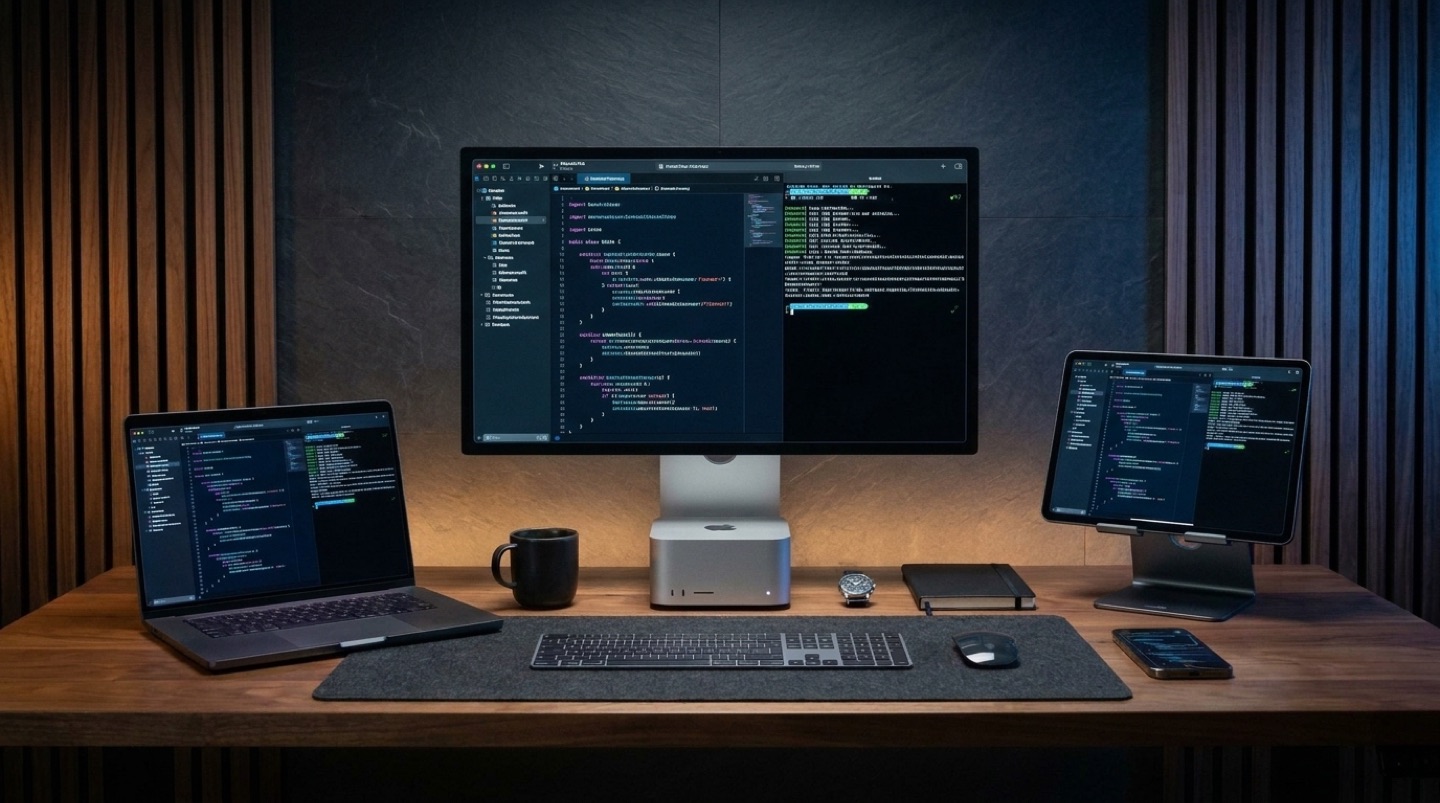
Mac Host
LIVEiPad Viewer
SYNCiPhone
Ghép nối Mac trên cùng mạng Wi-Fi và dùng iPad hoặc iPhone làm Viewer phản hồi nhanh.
Khởi chạy Host trên chiếc Mac bạn đang làm việc và kiểm tra các quyền hướng dẫn cần thiết để xem và điều khiển.
Mở Viewer và quét mã QR hiển thị trên Mac Host. Máy Mac đã ghép nối sẽ xuất hiện ngay trong danh sách thiết bị của Viewer.
Xem màn hình Mac trên Viewer để nhấp, cuộn và chỉnh sửa nhanh mà không cần quay lại bàn làm việc.
Mở máy Mac đã ghép nối trên Viewer để di chuyển con trỏ, nhấp, kéo và cuộn mượt mà.
Gõ vào các ứng dụng Mac từ bàn phím Viewer và sử dụng các phím tắt thiết yếu.
Điều chỉnh chế độ xem, độ phân giải và tốc độ khung hình mục tiêu trong cài đặt phiên. Độ nét thực tế phụ thuộc vào thiết bị và mạng.
Mac Host → iPad · iPhone Viewer
Hướng dẫn bắt đầu bên dưới áp dụng cho kết nối trên cùng mạng Wi-Fi. Hãy duyệt thiết bị trong ứng dụng và kiểm tra quyền chia sẻ màn hình cùng quyền điều khiển trên Mac.
Nếu kết nối ngang hàng trực tiếp thường thất bại qua mạng di động hoặc Wi-Fi bên ngoài, hãy thiết lập relay trên Mac Host. Giữ chế độ mặc định Both — P2P first để ưu tiên thử kết nối trực tiếp trước.
Trong StudioLink Host, vào Cài đặt → Mạng → Relay và chọn Cấu hình kết nối Relay.
Đăng nhập Cloudflare trên trình duyệt và chấp thuận quyền truy cập. Nếu quản lý nhiều tài khoản, hãy chọn tài khoản sẽ tính phí sử dụng.
Nhấn Xác minh cấp phát Relay trong ứng dụng Mac. Khi sẵn sàng, kết nối lại từ iPhone hoặc iPad đã được duyệt bằng chế độ Both — P2P first.
Cần có tài khoản Apple, bản dựng Mac Host hỗ trợ truy cập từ xa, bật Truy cập từ xa qua đám mây trên Host và thiết bị Viewer đã được duyệt. Kết nối Cloudflare ngay trong Mac Host.
Khi trạng thái hiển thị External Relay, định tuyến relay đang hoạt động. Mức sử dụng được ghi nhận trên tài khoản Cloudflare bạn chọn và có thể phát sinh phí từ Cloudflare.
Kiểm tra mức sử dụng và thanh toán trên CloudflareChạy trên máy Mac chia sẻ màn hình. Mục tiêu bản dựng: macOS 14 trở lên.
Xem và điều khiển Mac từ iPad. Mục tiêu bản dựng: iPadOS 15 trở lên.
Tiện lợi để kiểm tra nhanh và nhập đoạn ngắn. Mục tiêu bản dựng: iOS 15 trở lên.
Đã kiểm thử trên kết nối mạng cục bộ.
Đang được đánh giá như nền tảng ứng viên giai đoạn đầu.
Chạy Host trên máy Mac chia sẻ màn hình và chạy Viewer trên iPad hoặc iPhone nhận hình ảnh.
Đảm bảo Host đang chạy, cả hai thiết bị cùng mạng Wi-Fi và đã hoàn tất ghép nối QR.
Mở Cài đặt hệ thống → Quyền riêng tư & Bảo mật → Trợ năng trên Mac và kiểm tra xem StudioLink đã được bật chưa.
Truy cập từ xa yêu cầu tài khoản Apple, thiết lập truy cập từ xa trên Host và thiết bị Viewer đã được duyệt. Hãy bắt đầu bằng ghép nối cùng Wi-Fi trước.
Xem thiết lập relay CloudflareGhép nối thiết bị trên cùng Wi-Fi và bật quyền chia sẻ màn hình cùng quyền điều khiển nhập liệu trên Mac.