
Condividi lo schermo dal Mac
Avvia Host sul Mac su cui stai lavorando e verifica i permessi guidati richiesti per la visualizzazione e il controllo.
StudioLink · Collega
Guarda lo schermo del Mac in tempo reale e continua a lavorare con tocco e tastiera.
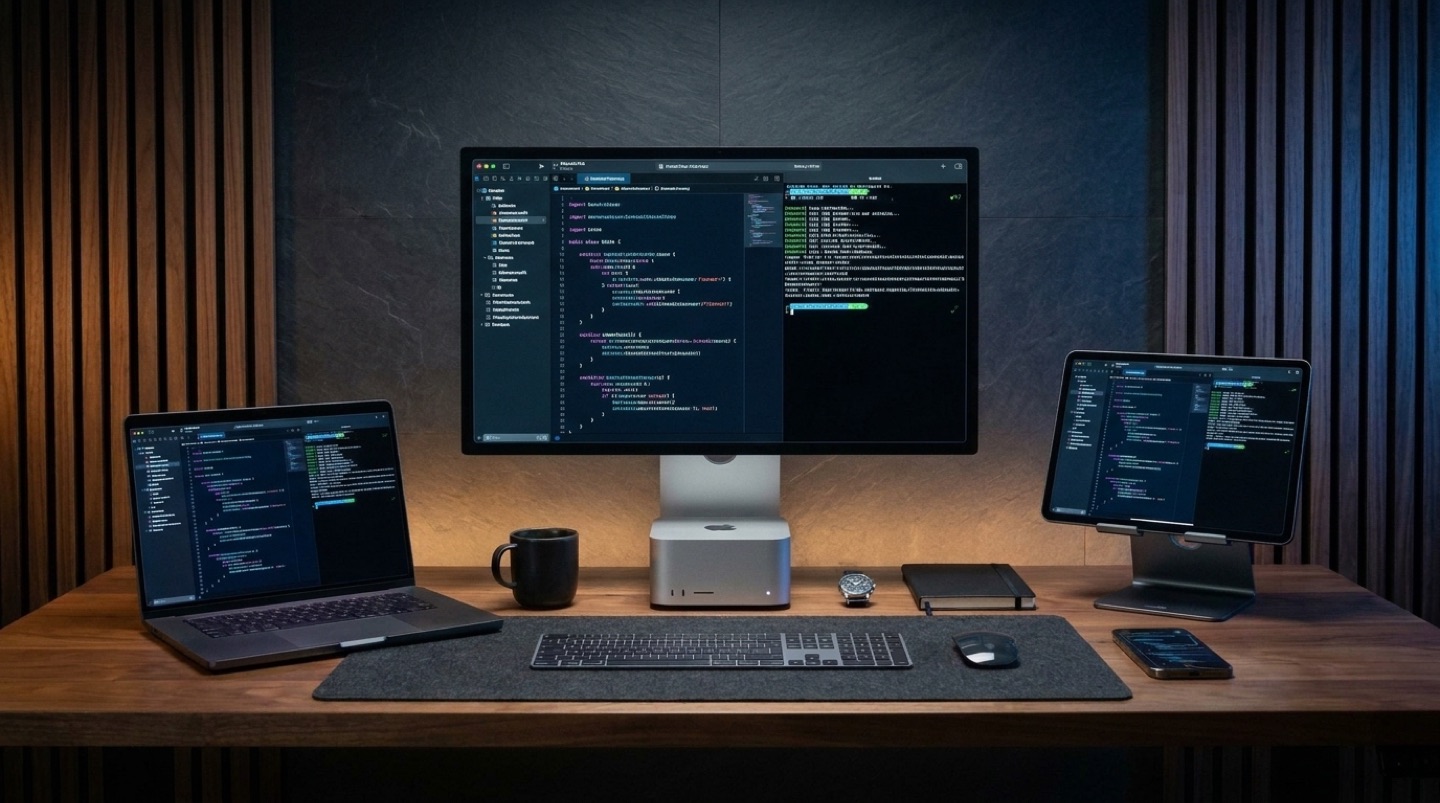
Mac Host
LIVEiPad Viewer
SYNCiPhone
Abbina un Mac sulla stessa rete Wi-Fi e trasforma il tuo iPad o iPhone in un Viewer reattivo.
Avvia Host sul Mac su cui stai lavorando e verifica i permessi guidati richiesti per la visualizzazione e il controllo.
Apri Viewer e scansiona il codice QR mostrato da Mac Host. I Mac abbinati compaiono subito nell'elenco dispositivi del Viewer.
Visualizza lo schermo del Mac dal Viewer per cliccare, scorrere e inviare modifiche rapide senza tornare alla scrivania.
Apri un Mac abbinato nel Viewer per spostare il puntatore, cliccare, trascinare e scorrere in modo fluido.
Digita nelle app del Mac dalla tastiera del Viewer e usa le scorciatoie essenziali.
Regola modalità di visualizzazione, risoluzione e frame rate nelle impostazioni di sessione. La nitidezza effettiva dipende dal dispositivo e dalla rete.
Mac Host → Viewer su iPad · iPhone
La guida seguente riguarda la connessione sulla stessa rete Wi-Fi. Approva il dispositivo nell'app e verifica i permessi di condivisione schermo e controllo sul Mac.
Se le connessioni dirette peer-to-peer falliscono spesso su rete cellulare o Wi-Fi esterno, configura un relay su Mac Host. Mantieni la modalità predefinita Both — P2P first per provare prima le connessioni dirette.
In StudioLink Host, vai in Impostazioni → Rete → Relay e seleziona Configura connessione Relay.
Accedi a Cloudflare dal browser e approva l'accesso. Se gestisci più account, scegli quello su cui addebitare il traffico.
Fai clic su Verifica provisioning Relay nell'app Mac. Quando è pronto, riconnettiti da un iPhone o iPad approvato usando Both — P2P first.
Richiede un account Apple, una build di Mac Host compatibile con l'accesso remoto, Accesso remoto cloud attivo sull'Host e un dispositivo Viewer approvato. Collega Cloudflare direttamente da Mac Host.
Quando lo stato indica External Relay, l'instradamento via relay è attivo. L'utilizzo viene registrato sull'account Cloudflare selezionato e può comportare costi Cloudflare.
Controlla utilizzo e fatturazione su CloudflareFunziona sul Mac che condivide lo schermo. Target di build: macOS 14 o successivo.
Visualizza e controlla il tuo Mac da iPad. Target di build: iPadOS 15 o successivo.
Pratico per controlli rapidi e brevi inserimenti. Target di build: iOS 15 o successivo.
Testato su connessioni in rete locale.
Valutato come piattaforma candidata iniziale.
Esegui Host sul Mac che condivide lo schermo e Viewer sull'iPad o sull'iPhone che lo riceve.
Verifica che Host sia avviato, che entrambi i dispositivi siano sullo stesso Wi-Fi e che l'abbinamento QR sia completato.
Apri Impostazioni di Sistema → Privacy e sicurezza → Accessibilità sul Mac e verifica che StudioLink sia abilitato.
L'accesso remoto richiede un account Apple, la configurazione dell'accesso remoto su Host e un dispositivo Viewer approvato. Inizia prima dall'abbinamento sullo stesso Wi-Fi.
Vedi configurazione relay CloudflareAbbina i dispositivi sullo stesso Wi-Fi e attiva i permessi di condivisione schermo e controllo input su Mac.