
Bagikan layar dari Mac
Jalankan Host di Mac yang sedang Anda gunakan lalu periksa izin terpandu yang diperlukan untuk melihat dan mengendalikan layar.
StudioLink · Hubungkan
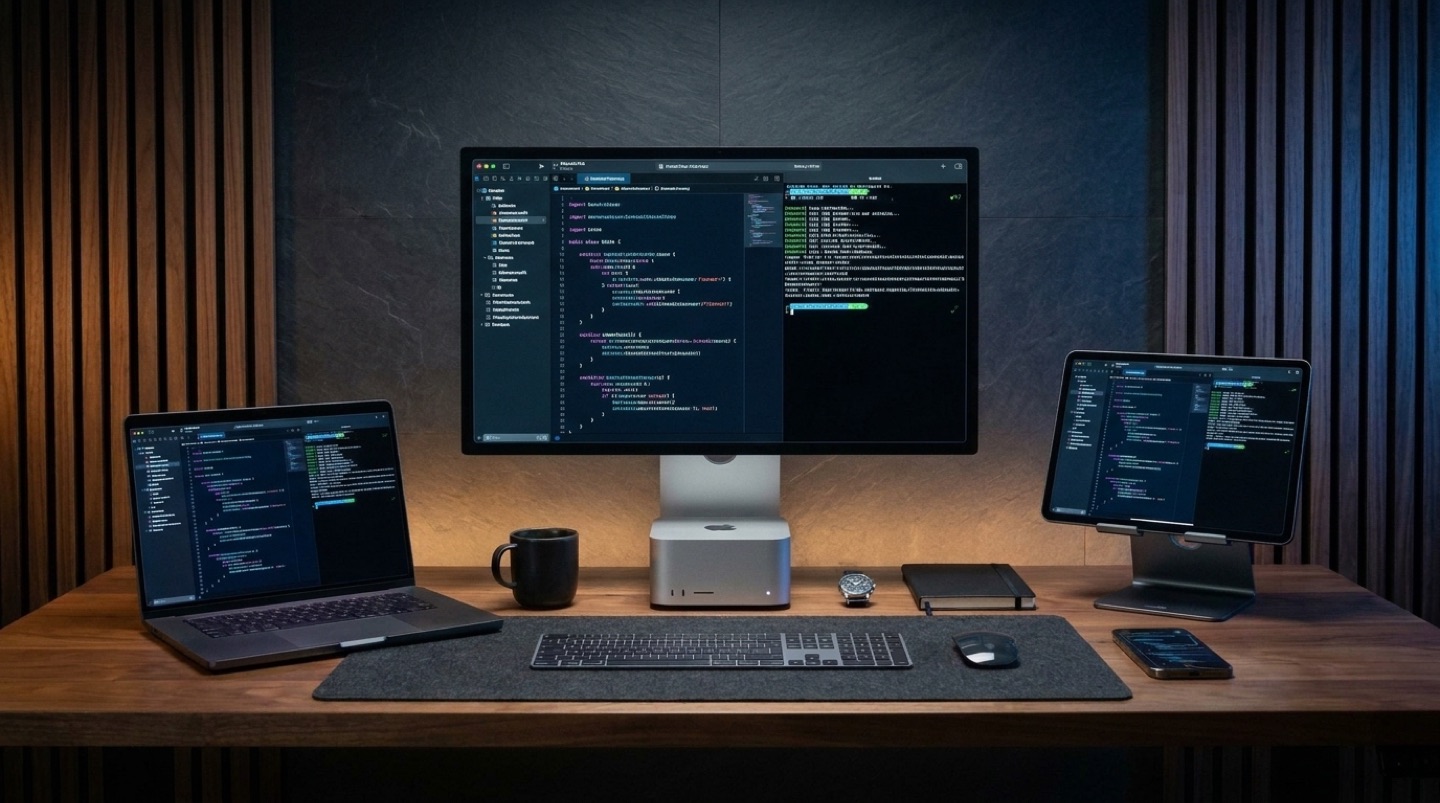
Lihat layar Mac secara real time dan terus bekerja dengan sentuhan dan keyboard.
Mac Host
LIVEiPad Viewer
SYNCiPhone
Pasangkan Mac di jaringan Wi-Fi yang sama dan gunakan iPad atau iPhone sebagai Viewer yang responsif.
Jalankan Host di Mac yang sedang Anda gunakan lalu periksa izin terpandu yang diperlukan untuk melihat dan mengendalikan layar.
Buka Viewer lalu pindai kode QR yang ditampilkan Mac Host. Mac yang dipasangkan langsung muncul di daftar perangkat Viewer.
Pantau layar Mac dari Viewer untuk mengeklik, menggulir, dan melakukan suntingan singkat tanpa kembali ke meja.
Buka Mac yang terpasang di Viewer untuk menggerakkan penunjuk, mengeklik, menyeret, dan menggulir dengan mulus.
Ketik ke aplikasi Mac dari keyboard Viewer dan gunakan pintasan penting.
Sesuaikan mode tampilan, resolusi, dan target frame rate di pengaturan sesi. Ketajaman aktual bergantung pada perangkat dan jaringan.
Mac Host → iPad · iPhone Viewer
Panduan mulai di bawah ini mencakup koneksi di jaringan Wi-Fi yang sama. Setujui perangkat Anda di aplikasi dan pastikan izin berbagi layar serta input Mac sudah aktif.
Jika koneksi peer-to-peer langsung sering gagal lewat data seluler atau Wi-Fi luar, atur relay di Mac Host. Biarkan mode bawaan Both — P2P first agar koneksi langsung tetap dicoba terlebih dahulu.
Di StudioLink Host, buka Pengaturan → Jaringan → Relay lalu pilih Konfigurasi Koneksi Relay.
Masuk ke Cloudflare di browser dan setujui akses. Jika Anda mengelola beberapa akun, pilih akun yang akan menanggung tagihan pemakaian.
Klik Verifikasi Penyediaan Relay di aplikasi Mac. Setelah siap, sambungkan ulang dari iPhone atau iPad yang disetujui dengan mode Both — P2P first.
Memerlukan akun Apple, build Mac Host yang mendukung akses jarak jauh, Akses Jarak Jauh Cloud aktif di Host, serta perangkat Viewer yang disetujui. Hubungkan Cloudflare dari dalam Mac Host.
Saat status menampilkan External Relay, perutean relay sedang aktif. Pemakaian dicatat pada akun Cloudflare yang Anda pilih dan dapat menimbulkan biaya Cloudflare.
Periksa pemakaian dan tagihan di CloudflareBerjalan di Mac yang membagikan layarnya. Target build: macOS 14 atau lebih baru.
Lihat dan kendalikan Mac dari iPad. Target build: iPadOS 15 atau lebih baru.
Praktis untuk pemeriksaan cepat dan input singkat. Target build: iOS 15 atau lebih baru.
Diuji pada koneksi jaringan lokal.
Dievaluasi sebagai platform kandidat tahap awal.
Jalankan Host di Mac yang membagikan layar, dan Viewer di iPad atau iPhone yang menerimanya.
Pastikan Host sedang berjalan, kedua perangkat berada di jaringan Wi-Fi yang sama, dan pemasangan QR telah selesai.
Buka Pengaturan Sistem → Privasi & Keamanan → Aksesibilitas di Mac dan pastikan StudioLink telah diaktifkan.
Akses jarak jauh memerlukan akun Apple, pengaturan akses jarak jauh di Host, dan perangkat Viewer yang disetujui. Mulailah dulu dengan pemasangan di Wi-Fi yang sama.
Lihat pengaturan relay CloudflarePasangkan perangkat di Wi-Fi yang sama dan aktifkan izin berbagi layar serta kontrol input di Mac.