
Откройте доступ к экрану Mac
Запустите Host на рабочем Mac и проверьте разрешения, необходимые для просмотра экрана и управления вводом.
StudioLink · Подключение
Просматривайте экран Mac в реальном времени и продолжайте работу с помощью касаний и клавиатуры.
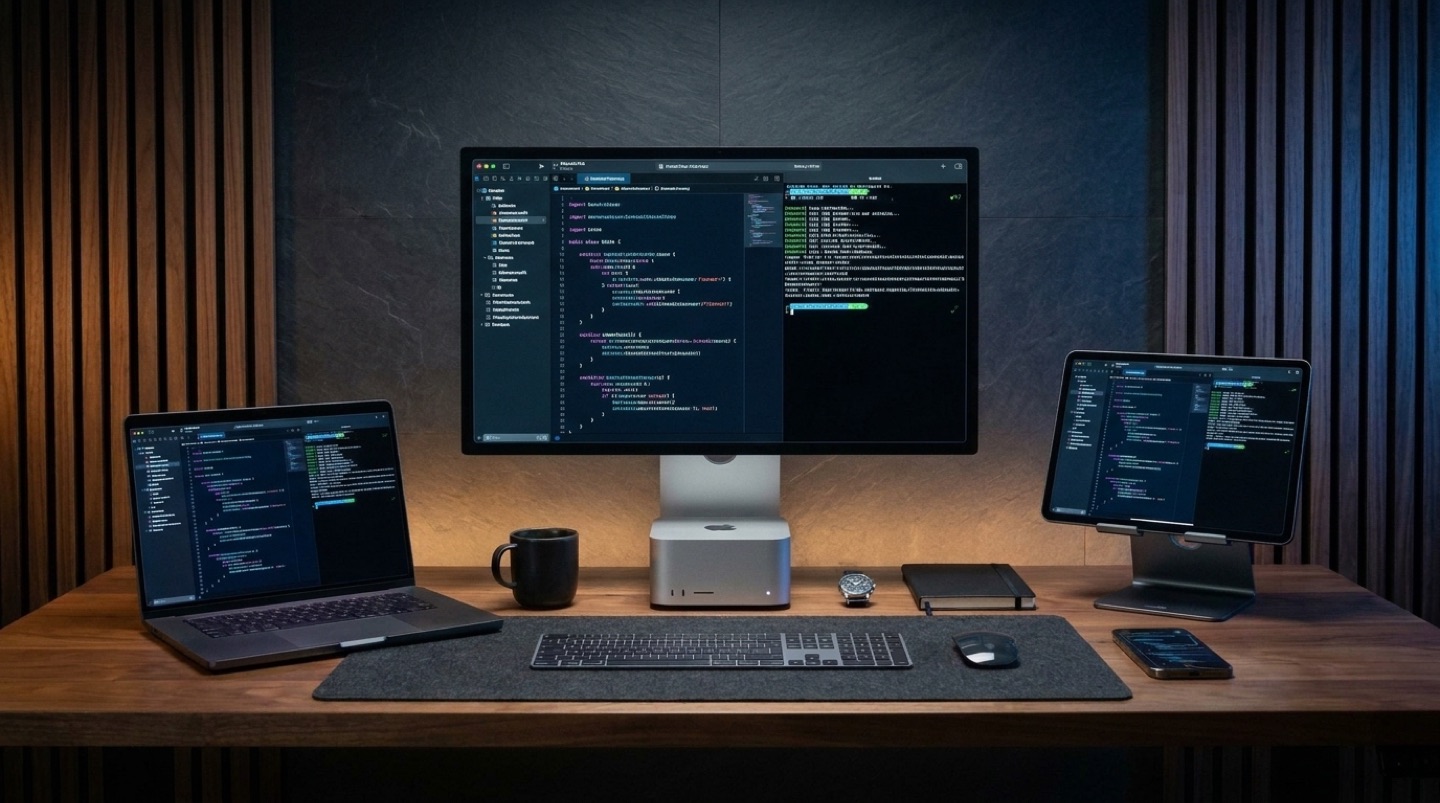
Mac Host
LIVEiPad Viewer
SYNCiPhone
Свяжите Mac в одной сети Wi-Fi и используйте iPad или iPhone как отзывчивый Viewer.
Запустите Host на рабочем Mac и проверьте разрешения, необходимые для просмотра экрана и управления вводом.
Откройте Viewer и отсканируйте QR-код на экране Mac Host. Связанные Mac сразу появятся в списке устройств Viewer.
Следите за экраном Mac из Viewer, нажимайте, прокручивайте и вносите быстрые правки, не возвращаясь за рабочий стол.
Откройте связанный Mac в Viewer, чтобы плавно перемещать курсор, кликать, перетаскивать и прокручивать.
Печатайте в приложениях Mac с клавиатуры Viewer и используйте основные сочетания клавиш.
Настраивайте режим отображения, разрешение и целевую частоту кадров в параметрах сессии. Фактическая чёткость зависит от устройства и сети.
Mac Host → iPad · iPhone Viewer
Руководство ниже описывает подключение в одной сети Wi-Fi. Одобрите устройство в приложении и проверьте разрешения Mac для трансляции экрана и ввода.
Если прямые P2P-подключения часто не устанавливаются через сотовую сеть или внешний Wi-Fi, настройте ретранслятор в Mac Host. Оставьте режим по умолчанию Оба режима — сначала P2P, чтобы сначала выполнялась попытка прямого подключения.
В StudioLink Host откройте Настройки → Сеть → Relay и выберите Настроить подключение Relay.
Войдите в Cloudflare в браузере и подтвердите доступ. Если у вас несколько аккаунтов, выберите тот, на который будет начисляться использование.
Нажмите Проверить подготовку Relay в приложении для Mac. После готовности переподключитесь с одобренного iPhone или iPad в режиме Оба режима — сначала P2P.
Требуется учётная запись Apple, сборка Mac Host с поддержкой удалённого доступа, включённый параметр Cloud Remote Access в Host и одобренное устройство Viewer. Подключайте Cloudflare внутри Mac Host.
Когда в статусе отображается External Relay, активна маршрутизация через ретранслятор. Использование учитывается в выбранном аккаунте Cloudflare и может оплачиваться по тарифам Cloudflare.
Проверить использование и биллинг в CloudflareРаботает на Mac, экран которого транслируется. Целевая сборка: macOS 14 или новее.
Просмотр и управление Mac с iPad. Целевая сборка: iPadOS 15 или новее.
Удобен для быстрой проверки и короткого ввода. Целевая сборка: iOS 15 или новее.
Протестирован на подключениях в локальной сети.
Рассматривается как ранняя платформа-кандидат.
Запускайте Host на Mac, который делится экраном, а Viewer — на iPad или iPhone, который его принимает.
Убедитесь, что Host запущен, оба устройства подключены к одной сети Wi-Fi и сопряжение по QR-коду завершено.
Откройте «Системные настройки → Конфиденциальность и безопасность → Универсальный доступ» на Mac и проверьте, что StudioLink включён.
Удалённый доступ требует учётную запись Apple, настройку удалённого доступа в Host и одобренное устройство Viewer. Сначала выполните связку в одной сети Wi-Fi.
Настройка ретранслятора CloudflareПодключите устройства к одной сети Wi-Fi и выдайте разрешения на запись экрана и управление вводом на Mac.