
从 Mac 共享屏幕
在正在使用的 Mac 上启动 Host,并按指引检查画面查看与输入控制所需权限。
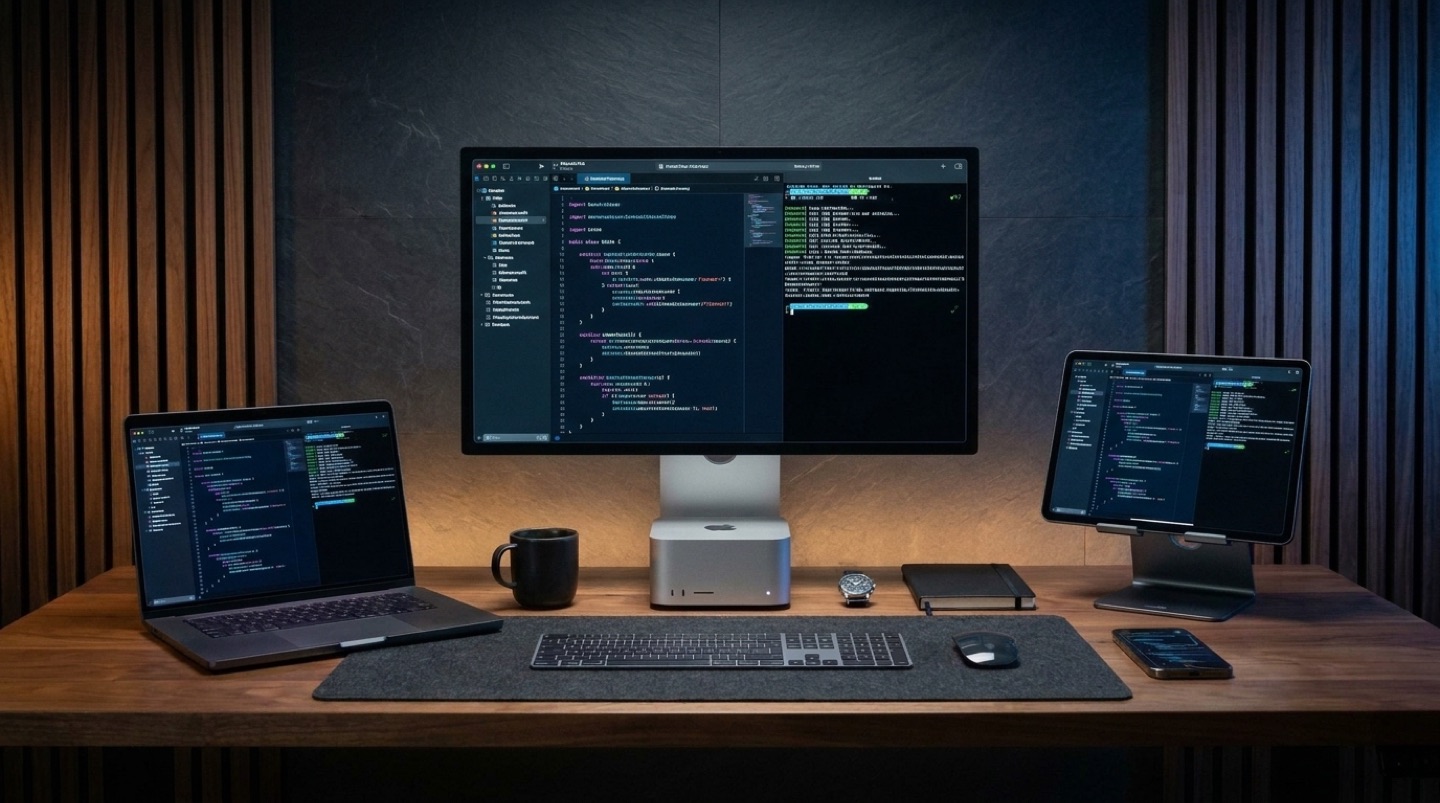
配对同一 Wi-Fi 下的 Mac,让 iPad 或 iPhone 变身响应灵敏的 Viewer。
在正在使用的 Mac 上启动 Host,并按指引检查画面查看与输入控制所需权限。
打开 Viewer 并扫描 Mac Host 显示的二维码,已配对的 Mac 会立即出现在 Viewer 设备列表中。
在 Viewer 上查看 Mac 画面,无需回到桌前即可点击、滚动并进行快捷编辑。
在 Viewer 中打开已配对的 Mac,流畅地移动指针、点击、拖拽与滚动。
使用 Viewer 键盘向 Mac 应用输入文字,并支持常用快捷键。
在会话设置中调整显示模式、分辨率与目标帧率;实际清晰度取决于设备与网络状况。
Mac Host → iPad · iPhone Viewer
以下入门指南适用于同一 Wi-Fi 网络连接。请在应用中批准设备,并确认已授予 Mac 屏幕共享与输入控制权限。
如果在蜂窝网络或外部 Wi-Fi 下直连(P2P)经常失败,可以在 Mac Host 中配置中继。建议保留默认模式 Both — P2P 优先,以便优先尝试直连。
在 StudioLink Host 中,前往 设置 → 网络 → 中继,选择 配置中继连接。
在浏览器中登录 Cloudflare 并授权访问。如果你管理多个账号,请选择用于计费的账号。
在 Mac 应用中点击 验证中继配置。就绪后,在已批准的 iPhone 或 iPad 上使用 Both — P2P 优先 模式重新连接。
需要 Apple 账号、支持远程访问的 Mac Host 版本、在 Host 中启用 云远程访问,以及已批准的 Viewer 设备。请在 Mac Host 内关联 Cloudflare。
当状态显示为 外部中继 时,表示当前正在通过中继转发。相关用量将计入你所选的 Cloudflare 账号,并可能产生 Cloudflare 费用。
前往 Cloudflare 查看用量与账单在共享屏幕的 Mac 上运行 Host,在接收画面的 iPad 或 iPhone 上运行 Viewer。
请确认 Host 正在运行、两台设备连接在同一 Wi-Fi 下,且已完成二维码配对。
请在 Mac 上打开“系统设置 → 隐私与安全性 → 辅助功能”,确认已启用 StudioLink。
远程访问需要 Apple 账号、Host 远程访问配置以及已批准的 Viewer 设备。建议先从同一 Wi-Fi 配对开始体验。
查看 Cloudflare 中继设置