跳至主要內容
StudioLink
StudioLinkHanglishPhotoAtticPhotoMaster GT
入門指南支援

StudioLink · 連線

Mac 留在書桌上繼續工作。
手邊的事,原樣就在你掌心。

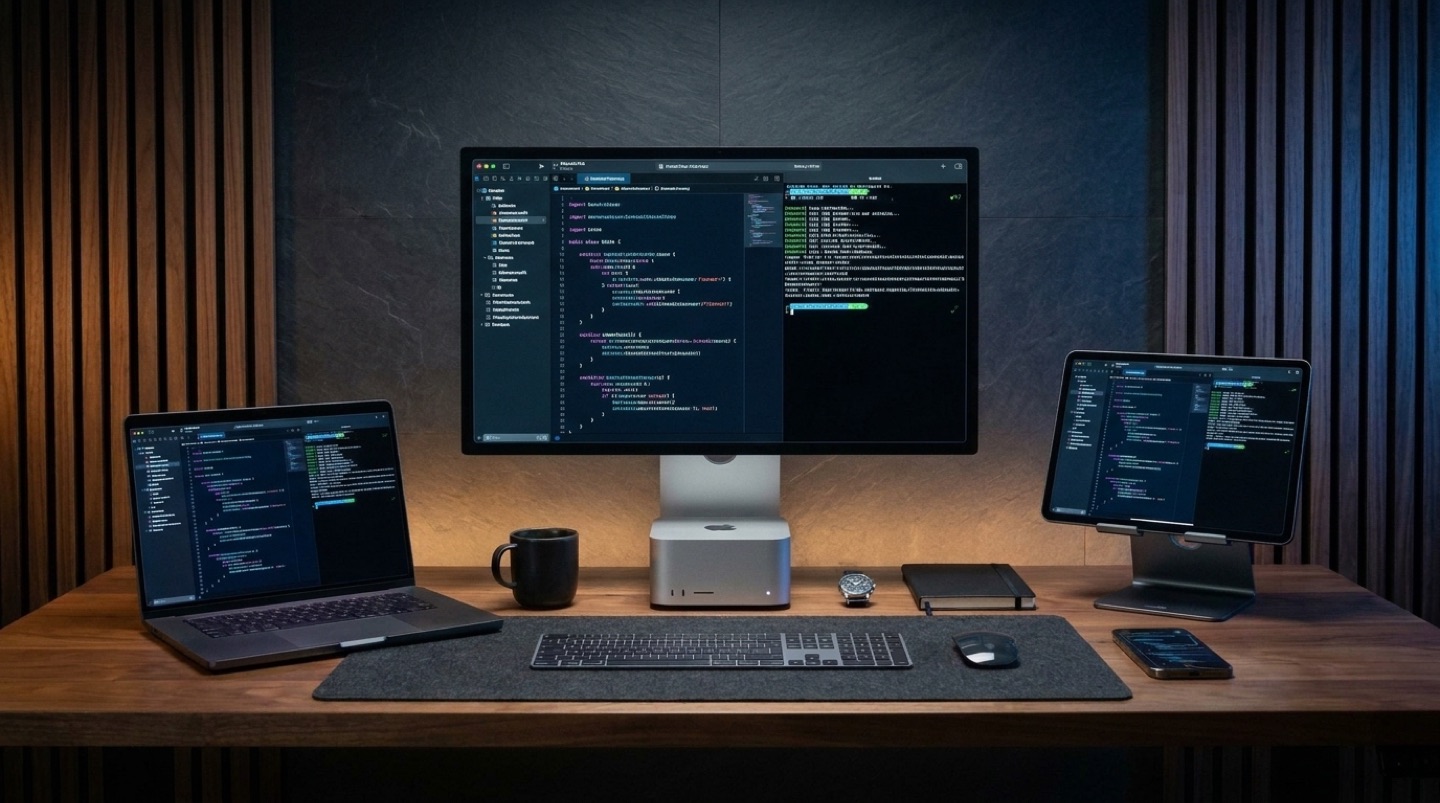
即時檢視 Mac 螢幕,並透過觸控與鍵盤接續手邊工作。

入門指南查看運作方式
iPadVieweriPhoneViewerWireless · P2P Direct

Mac Host

LIVE
pointer.jsbridge.tsP2P
1 function mirror(x, y) {
2   const pos = { x, y };
3   host.moveTo(pos);
4   viewer.moveTo(pos);
5 }
● SyncUTF-8 · JS
Wireless

iPad Viewer

SYNC
pointer.jsbridge.tsP2P
1 function mirror(x, y) {
2   const pos = { x, y };
3   host.moveTo(pos);
4   viewer.moveTo(pos);
5 }
● SyncUTF-8 · JS

iPhone

bridge.ts
● P2P
在 Mac 程式碼畫面上移動指標或輕點,觀察 iPad 指標即時同步。
X 34% · Y 53%示範連線中
概覽運作方式遠端中繼支援平台常見問題

將 Mac 工作空間延伸至行動裝置

配對同一 Wi-Fi 上的 Mac,把 iPad 或 iPhone 變成反應靈敏的 Viewer。

01準備螢幕共享
StudioLink HostON · P2P
Mac · MacBook
✓ Screen Recording · Ready✓ Accessibility · Ready✓ iPad · iPhone · Wireless
02裝置配對
Mac HostMac HostQR 碼
QR
Viewer選擇 Mac
03檢視與操控
Mac → iPad · iPhoneLIVE SYNC
iPad · iPhone
Mac 螢幕 · HostViewer · 觸控 · 鍵盤
01準備螢幕共享
StudioLink HostON · P2P
Mac · MacBook
✓ Screen Recording · Ready✓ Accessibility · Ready✓ iPad · iPhone · Wireless

從 Mac 共享螢幕

在工作中的 Mac 啟動 Host,並依指示確認畫面檢視與輸入控制所需的系統權限。

02裝置配對
Mac HostMac HostQR 碼
QR
Viewer選擇 Mac

透過 QR 碼快速配對

開啟 Viewer 掃描 Mac Host 顯示的 QR 碼,配對完成的 Mac 會立即出現在 Viewer 裝置清單中。

03檢視與操控
Mac → iPad · iPhoneLIVE SYNC
iPad · iPhone
Mac 螢幕 · HostViewer · 觸控 · 鍵盤

在另一塊螢幕繼續工作

從 Viewer 檢視 Mac 螢幕,不必回到書桌即可點擊、捲動與快速編輯。

主要功能

觸控與觸控式軌跡板操控

在 Viewer 開啟已配對的 Mac,順暢移動指標、點擊、拖曳與捲動。

鍵盤輸入

透過 Viewer 鍵盤在 Mac App 中輸入文字,並支援常用快速鍵。

依需求調整顯示設定

於工作階段設定中調整顯示模式、解析度與目標幀率;實際清晰度視裝置與網路狀態而定。

使用條件

Mac Host → iPad · iPhone Viewer

以下入門指南適用於同一 Wi-Fi 網路連線。請在 App 內核准裝置,並確認 Mac 的螢幕共享與輸入控制權限。

適用於遠端網路的 Cloudflare 中繼

若在行動網路或外部 Wi-Fi 下點對點直連經常失敗,可在 Mac Host 設定中繼。建議保留預設模式 Both — P2P 優先,讓連線優先嘗試直連。

MacStudioLink Host
P2P / Relay
CloudflareRelay Worker
TLS
iPad · iPhoneViewer

在 Mac Host 中設定

  1. 開啟中繼設定

    在 StudioLink Host 中前往 設定 → 網路 → 中繼,並選擇 設定中繼連線。

  2. 連結你的 Cloudflare 帳號

    在瀏覽器登入 Cloudflare 並核准存取權限。若你管理多個帳號,請選擇用來計費的帳號。

  3. 驗證設定並重新連線

    在 Mac App 中點選 驗證中繼設定。就緒後,請從已核准的 iPhone 或 iPad 使用 Both — P2P 優先 重新連線。

連線模式

Both — P2P 優先
先嘗試直接連線;若交握失敗或逾時,將自動切換至你設定的中繼連線。
P2P Only
僅使用點對點直接連線。
Relay Only
僅透過你設定的中繼進行傳輸,適合測試中繼連線狀態。

遠端存取所需條件

需要 Apple 帳號、支援遠端存取的 Mac Host 版本、在 Host 開啟 雲端遠端存取,以及已核准的 Viewer 裝置。請在 Mac Host 內連結 Cloudflare。

當狀態顯示為 外部中繼 時,代表正透過中繼傳輸。使用量將記錄於你選擇的 Cloudflare 帳號,並可能產生 Cloudflare 費用。

前往 Cloudflare 查看用量與帳單

支援平台

Mac Host

執行於共享螢幕的 Mac。建置目標:macOS 14 或以上版本。

設定指南

iPad Viewer

從 iPad 檢視並操控你的 Mac。建置目標:iPadOS 15 或以上版本。

設定指南

iPhone Viewer

適合快速檢視與簡短輸入。建置目標:iOS 15 或以上版本。

設定指南

Androidlink

已於區域網路環境下完成連線測試。

連線指南

Windows

已列為早期候選平台進行評估。

連線指南

常見問題

哪一台裝置要執行 Host?

在共享螢幕的 Mac 上執行 Host,在接收畫面的 iPad 或 iPhone 上執行 Viewer。

裝置清單裡看不到我的 Mac。

請確認 Host 已啟動、兩台裝置位於同一 Wi-Fi 網路,且已完成 QR 碼配對。

看得到畫面,但點擊或打字沒有作用。

請開啟 Mac 的「系統設定 → 隱私權與安全性 → 輔助使用」,確認已啟用 StudioLink。

不在同一 Wi-Fi 下可以連線嗎?

遠端存取需要 Apple 帳號、Host 遠端存取設定與已核准的 Viewer 裝置。建議先從同一 Wi-Fi 配對開始。

查看 Cloudflare 中繼設定

開始使用 StudioLink

在同一 Wi-Fi 下完成裝置配對,並開啟 Mac 螢幕共享與輸入控制權限。

隱私權政策使用條款帳號與資料刪除
入門指南 查看支援
StudioLink
App入門指南支援StudioLink 隱私權政策StudioLink 使用條款網站隱私權政策帳號與資料刪除
語言 한국어 English 日本語 简体中文 繁體中文 Русский Español Français Deutsch Português Italiano Tiếng Việt Bahasa Indonesia