
Compartilhe a tela pelo Mac
Inicie o Host no Mac em que você está trabalhando e verifique as permissões guiadas necessárias para visualização e controle.
StudioLink · Conectar
Visualize a tela do seu Mac em tempo real e continue trabalhando com toque e teclado.
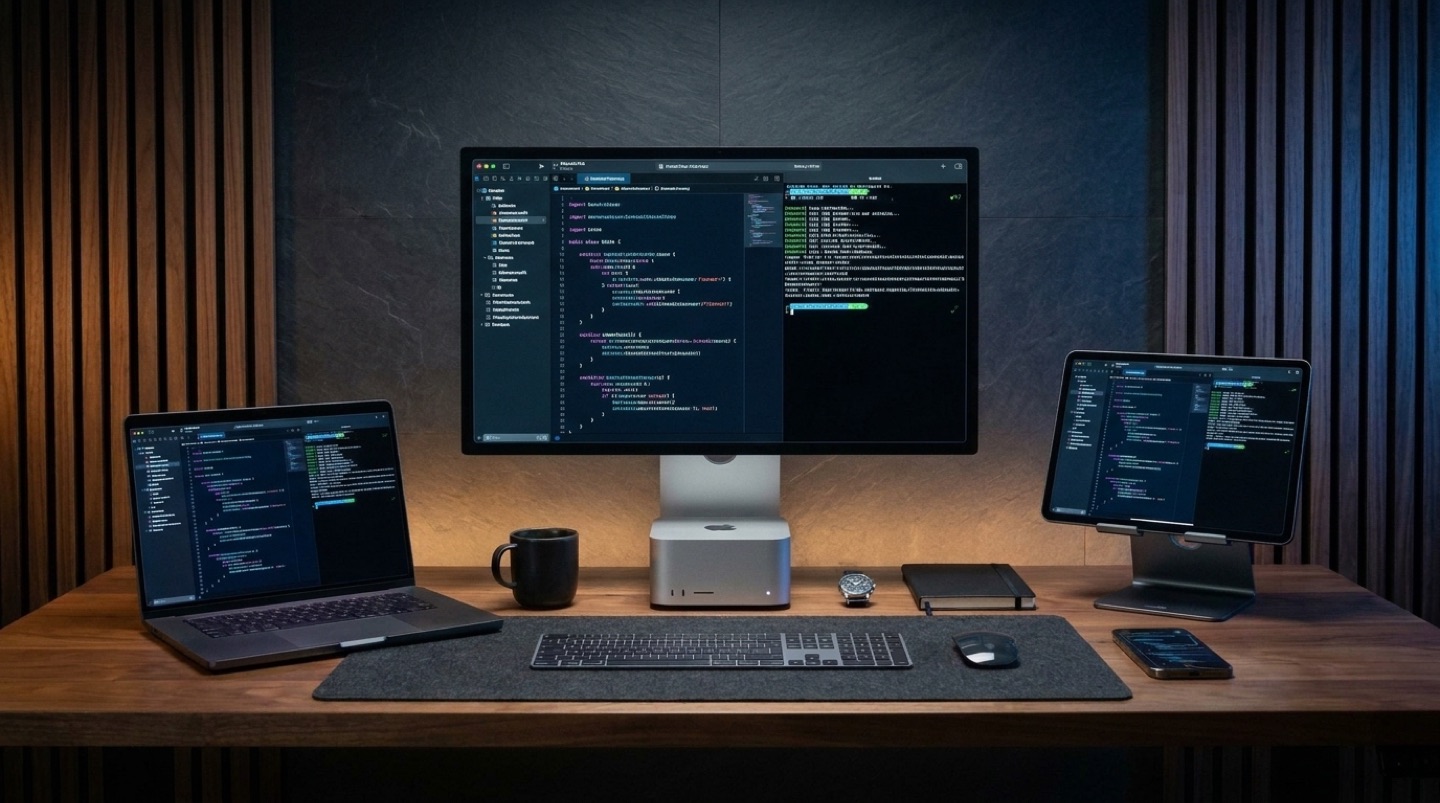
Mac Host
LIVEiPad Viewer
SYNCiPhone
Emparelhe um Mac na mesma rede Wi-Fi e use seu iPad ou iPhone como um Viewer ágil.
Inicie o Host no Mac em que você está trabalhando e verifique as permissões guiadas necessárias para visualização e controle.
Abra o Viewer e escaneie o código QR exibido pelo Mac Host. Os Macs emparelhados aparecem na hora na lista de dispositivos do Viewer.
Acompanhe a tela do Mac pelo Viewer para clicar, rolar e fazer edições rápidas sem voltar à sua mesa.
Abra um Mac emparelhado no Viewer para mover o ponteiro, clicar, arrastar e rolar com fluidez.
Digite em apps do Mac usando o teclado do Viewer e aproveite atalhos essenciais.
Ajuste modo de visualização, resolução e taxa de quadros nas opções da sessão. A nitidez real depende do dispositivo e da rede.
Mac Host → Viewer no iPad · iPhone
O guia abaixo cobre conexões na mesma rede Wi-Fi. Aprove seu dispositivo no app e confirme as permissões de compartilhamento de tela e controle no Mac.
Se conexões diretas peer-to-peer falharem com frequência em redes móveis ou Wi-Fi externo, configure um relay no Mac Host. Mantenha o modo padrão Both — P2P first para tentar conexões diretas primeiro.
No StudioLink Host, acesse Ajustes → Rede → Relay e selecione Configurar conexão de Relay.
Faça login na Cloudflare pelo navegador e aprove o acesso. Se você gerencia várias contas, escolha aquela em que o uso será cobrado.
Clique em Verificar provisionamento do Relay no app do Mac. Quando estiver pronto, reconecte a partir de um iPhone ou iPad aprovado usando Both — P2P first.
Requer uma conta Apple, uma compilação do Mac Host compatível com acesso remoto, Acesso Remoto na Nuvem ativado no Host e um dispositivo Viewer aprovado. Conecte a Cloudflare dentro do Mac Host.
Quando o status exibir External Relay, o roteamento por relay estará ativo. O uso é registrado na conta Cloudflare escolhida e pode gerar cobranças da Cloudflare.
Verificar uso e cobrança na CloudflareRoda no Mac que compartilha a tela. Alvo de compilação: macOS 14 ou posterior.
Visualize e controle seu Mac pelo iPad. Alvo de compilação: iPadOS 15 ou posterior.
Prático para verificações rápidas e textos curtos. Alvo de compilação: iOS 15 ou posterior.
Testado em conexões na rede local.
Avaliado como plataforma candidata inicial.
Execute o Host no Mac que compartilha a tela e o Viewer no iPad ou iPhone que a recebe.
Confirme se o Host está aberto, se ambos os dispositivos estão no mesmo Wi-Fi e se o emparelhamento por QR foi concluído.
Abra Ajustes do Sistema → Privacidade e Segurança → Acessibilidade no Mac e verifique se o StudioLink está ativado.
O acesso remoto exige uma conta Apple, configuração de acesso remoto no Host e um dispositivo Viewer aprovado. Comece primeiro pelo emparelhamento no mesmo Wi-Fi.
Ver configuração do relay CloudflareEmparelhe dispositivos no mesmo Wi-Fi e ative as permissões de compartilhamento de tela e controle de entrada no Mac.