
Mac から画面を共有
作業中の Mac で Host を起動し、画面表示や入力操作に必要な権限を案内に沿って確認します。
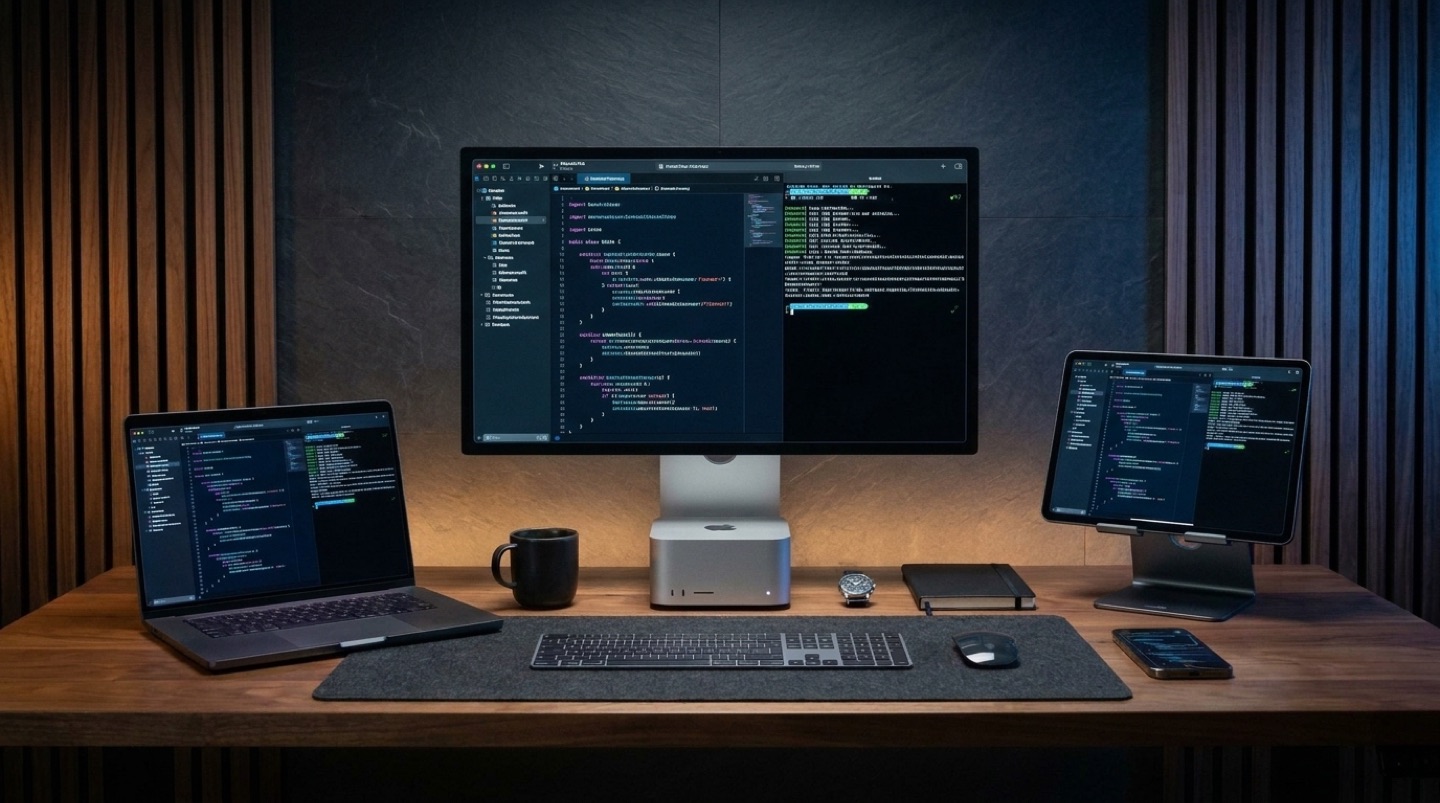
同じ Wi-Fi 上の Mac をペアリングして、iPad や iPhone を快適な Viewer として使えます。
作業中の Mac で Host を起動し、画面表示や入力操作に必要な権限を案内に沿って確認します。
Viewer を開いて Mac Host の QR コードを読み取ります。ペアリング済みの Mac は Viewer のデバイス一覧にすぐ表示されます。
Viewer 上で Mac 画面を見ながらクリックやスクロール、ちょっとした編集までデスクに戻らず行えます。
Viewer から登録済みの Mac を開き、ポインタ移動、クリック、ドラッグ、スクロールをスムーズに操作できます。
Viewer のキーボードから Mac アプリへ入力でき、基本的なショートカットも使えます。
セッション設定で表示モード、解像度、目標フレームレートを調整できます。実際の画質はデバイスやネットワーク環境に依存します。
Mac Host → iPad · iPhone Viewer
以下のスタートガイドは同じ Wi-Fi ネットワークでの接続を対象としています。アプリ内でデバイスを承認し、Mac の画面共有および入力操作の権限を確認してください。
モバイル通信や外部 Wi-Fi で直接接続(P2P)が失敗しやすい場合は、Mac Host でリレーを設定できます。既定モードの Both — P2P 優先 にしておくと、まず直接接続を試みます。
StudioLink Host で 設定 → ネットワーク → リレー を開き、リレー接続を設定 を選択します。
ブラウザで Cloudflare にサインインしてアクセスを許可します。複数アカウントを管理している場合は、利用料金が請求されるアカウントを選択してください。
Mac アプリで リレー構成を確認 をクリックします。準備が完了したら、承認済みの iPhone または iPad から Both — P2P 優先 で再接続します。
Apple アカウント、リモートアクセス対応の Mac Host ビルド、Host 側での クラウドリモートアクセス 有効化、および承認済み Viewer デバイスが必要です。Cloudflare アカウントは Mac Host 内で連携します。
ステータスに 外部リレー と表示されている間はリレー経由で通信しています。使用量は選択した Cloudflare アカウントに記録され、Cloudflare の利用料金が発生する場合があります。
Cloudflare で使用量と料金を確認画面を共有する Mac で Host を、画面を見る iPad または iPhone で Viewer を起動してください。
Mac で Host が起動していること、両デバイスが同じ Wi-Fi にあること、QR ペアリングが完了していることを確認してください。
Mac の「システム設定 → プライバシーとセキュリティ → アクセシビリティ」を開き、StudioLink が有効になっているか確認してください。
リモートアクセスには Apple アカウント、Host のリモートアクセス設定、承認済み Viewer デバイスが必要です。まずは同じ Wi-Fi でのペアリングからお試しください。
Cloudflare リレー設定を見る